

MAC微信双开极简攻略(免费,0基础小白级教程)
原文首发:微信公众号 很多人 Mac 上都有微信双开的需求,一个工作号,一个生活号,来回扫码切换非常麻烦;但苦于 Mac 原生生态封闭,没有办法直接双开微信,那今天就分享一个非常简单粗暴的方法,1 分钟教会你在mac上面双开微信。
这个方法不是破解微信,只是在本机复制一个应用副本。后续微信更新后,双开版可能需要重新处理一次;命令里会用到 sudo,需要输入你的 Mac 开机密码。
简单粗暴直接说方法:
第一步,打开访达(finder)进入“应用程序”。
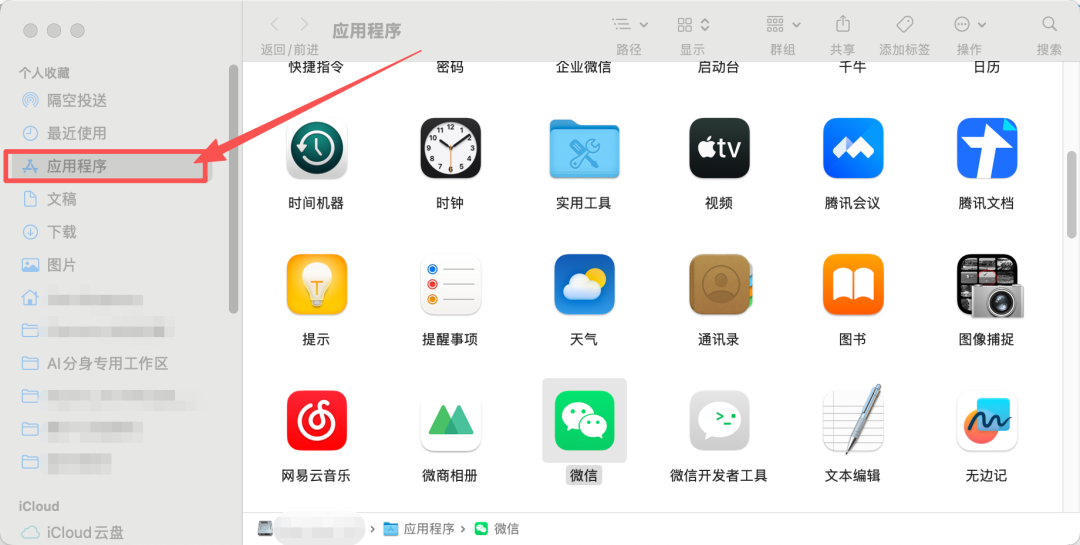
找到原来的微信,一般叫 WeChat.app 或者显示为“微信”。
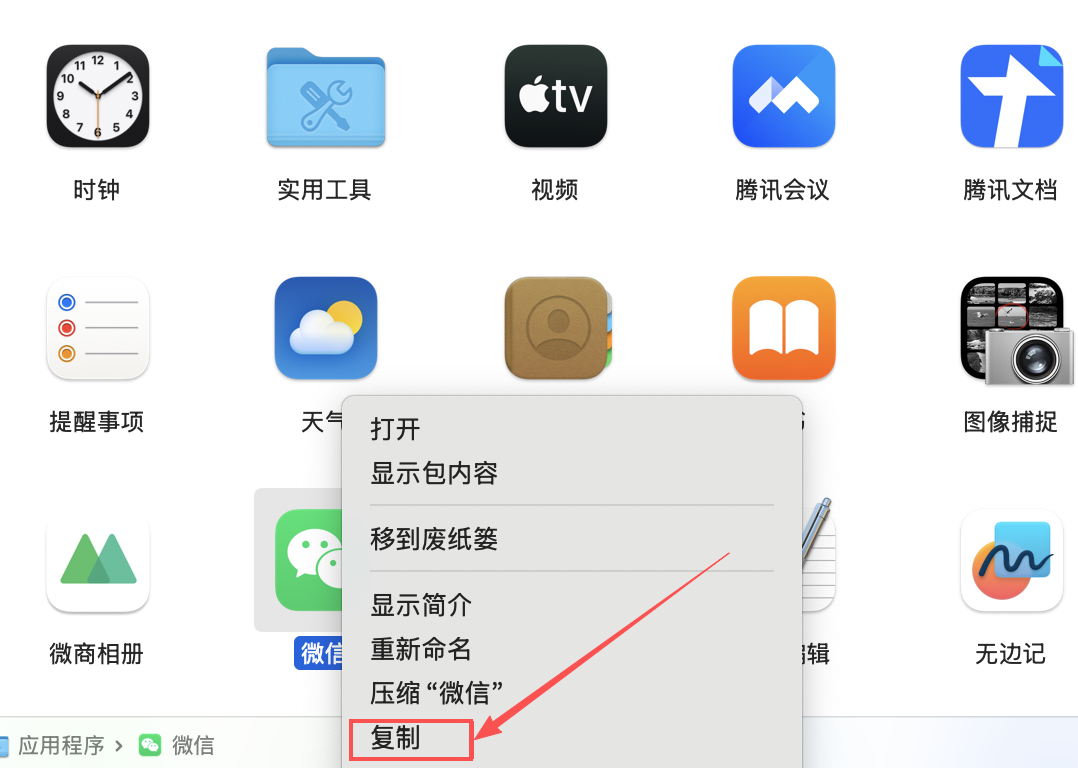 右键复制一份,然后把复制出来的新应用改名为:
WeChat2.app(注意大小写!) 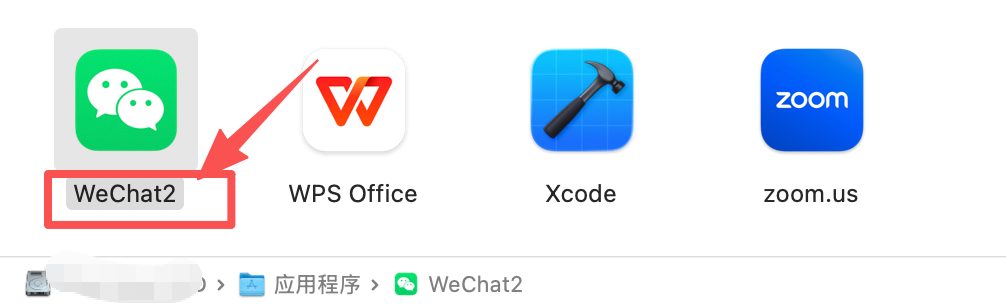
接下来,同时按住command和空格键,在搜索框里输入“终端”或者“terminal”,按下回车↩︎(return),打开终端(terminal)。
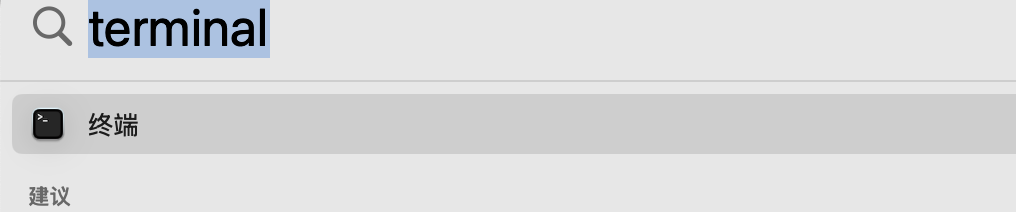
在终端里运行下面这条命令:
sudo /usr/libexec/PlistBuddy -c “Set :CFBundleIdentifier com.tencent.xinWeChat2” /Applications/WeChat2.app/Contents/Info.plist
复制粘贴后,按回车,然后输入你的 mac 开机密码,输入完成后,再按回车。(作用:给复制出来的微信改一个新的应用 ID,避免它和原版微信冲突)
然后继续运行下面这条命令,给这个新复制出来的微信重新签名:
sudo codesign —force —deep —sign - /Applications/WeChat2.app
到这里基本就完成了。现在你的“应用程序”里会有两个微信:
WeChat.app    原版微信
WeChat2.app   双开微信
直接双击 WeChat2.app,就可以打开第二个微信。原版微信和双开版微信可以同时登录,适合一个生活号、一个工作号分开使用。
如果第一次打开时提示无法打开,或者系统拦截,可以去“系统设置 - 隐私与安全性”里允许打开;如果还是不行,可以再终端执行一次下面这条命令清除隔离属性:
sudo xattr -rd com.apple.quarantine /Applications/WeChat2.app
整体来说,这个方法优点是简单、免费、不需要装乱七八糟的第三方工具;缺点是微信版本更新后,复制版可能会失效,需要重新复制和签名一次。